楽天モバイルのモバイルルーター新機種「Rakuten WiFi Pocket 5G」を購入して使ってみたので感想を書きます。
申し込みをした翌日の夜に発送完了の連絡メールが届き、その翌日の夕方には製品が到着しました。
こちらが荷物の中身です。
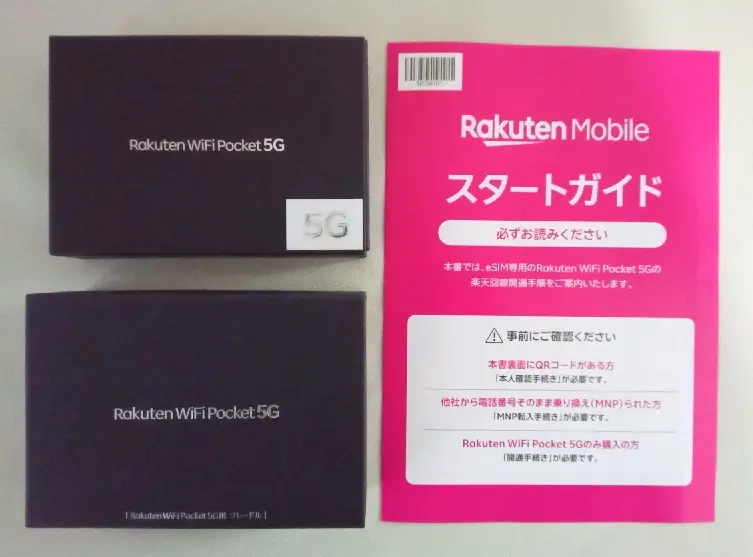
- 本体
- 「5G」ロゴのシール
- クレードル
- スタートガイド
5Gのロゴは本体にプリントされているのではなくシールが付属しており、貼りたい人だけ貼るようになっています。
スタートガイドは開通手続きの方法が記載されています。
私の場合は新規発番でRakuten最強プランを同時申し込みしたので手続きは不要でしたが、他社からMNPした場合や製品のみ購入した場合は手続きが必要です。
Rakuten WiFi Pocket 5Gの本体
Rakuten WiFi Pocket 5Gの本体がこちらです。
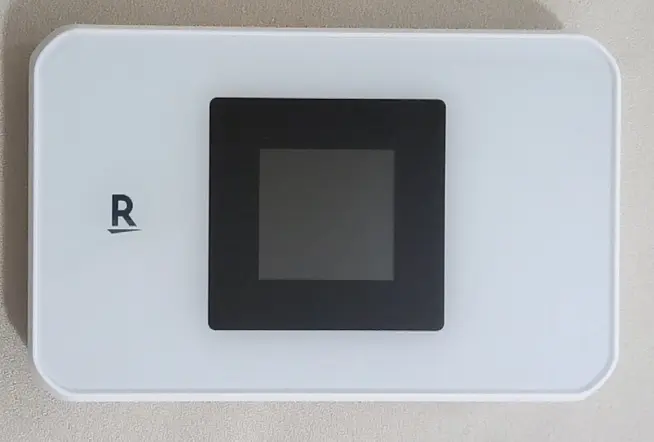
すっきりとしたシンプルなデザインとなっています。
四隅のほか上面や下面の隅の部分が面取りしてあり持ちやすいです。
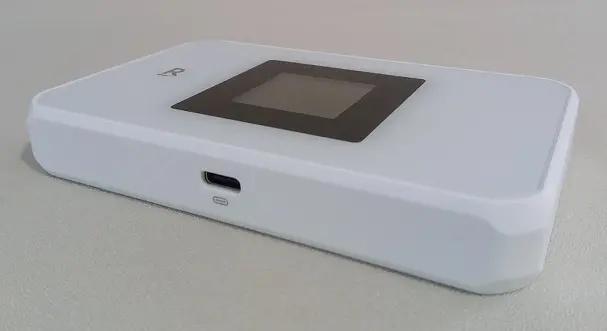
スマホより厚みがありますがそれほど重くは感じません。
下部にUSBポートがあり、これにUSBケーブルを接続して充電したり、PCと接続して有線通信したりします。
USBケーブルとACアダプターを付属してませんが、スマホで使っているUSBタイプCのUSBケーブルで充電と通信ができます。
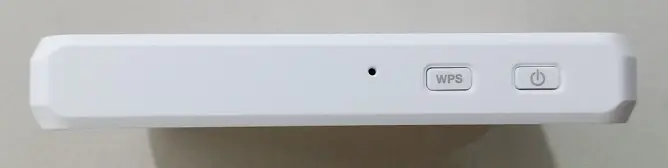
上面にはボタンがあり、左から順にリセットボタン、WPSボタン、電源ボタンです。
穴に奥にあるリセットボタンは、端末を工場出荷状態にリセットしたい時に押します。
なお、本体をリセットした場合もeSIMプロファイルは削除されず、管理画面にアクセスして登録を削除します。
WPSボタンは、WPSという方法で簡単にWi-Fi接続するときに押すほか、ディスプレイの画面を切り替えるときにも使い、押すごとに次の画面に切り替わります。
電源ボタンは2秒長押しで電源オンになり、5秒長押しすると電源オフになります。
スリープからディスプレイを再表示させるときは軽く1回押します。
ディスプレイのホーム画面はこちら。
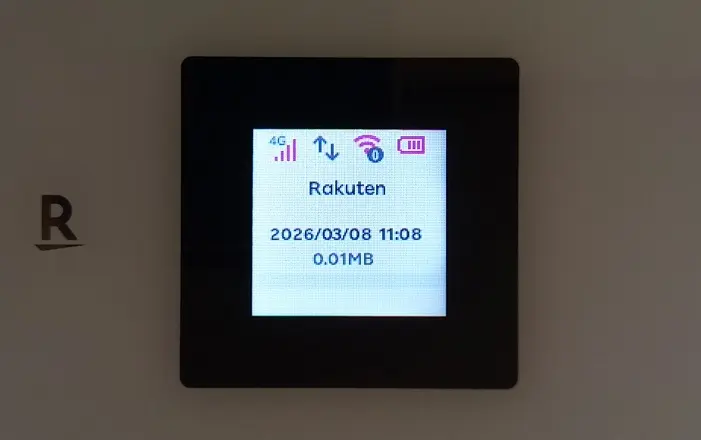
- 接続回線(上の画像では4G LTE)
- 通信状態(送受信)
- Wi-Fi接続台数
- バッテリー残量
- 年月日と時刻
- 使用量
ディスプレイサイズは約1.4インチで、縦横2.5cmの正方形です。
過去に使ったことがある他のモバイルルーターと比べて小さいですが、主に回線の電波強度やバッテリー残量、使用量を確認するくらいなので特に問題ないです。
ホーム画面以外は、Wi-Fi接続情報(SSIDとパスワード)、ファームウェア情報、製品情報、製造元・販売元情報の表示画面なので見る機会は少ないでしょう。
Rakuten WiFi Pocket 5Gのクレードル
続いて、充電台のクレードルです。
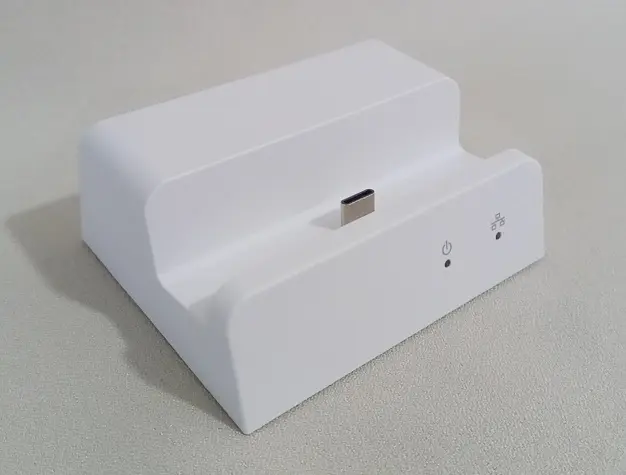
クレードルは別売りで3,880円でした。
これがあると本体をクレードルに置くだけでスムーズに充電できます。
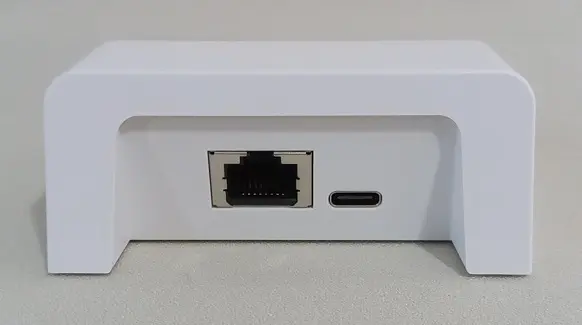
背面にイーサネットポート(LANポート)とUSBタイプCポートがあり、パソコンとはLANケーブルで接続して有線通信ができます。
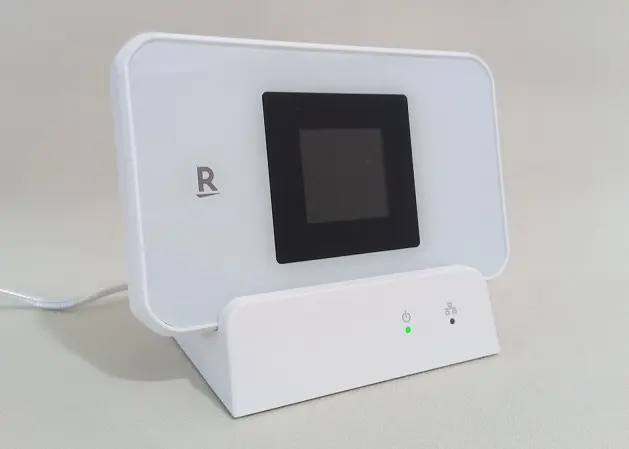
充電中は手前の電源ランプが緑色に点灯し、LANケーブルでPCと接続すると奥のイーサネットランプが点灯します。
やはり、クレードルがあった方が室内に置いた時の見た目が良いと思いました。
Rakuten WiFi Pocket 5Gの設定画面
Wi-FiかUSBケーブルで接続したパソコンのブラウザを開き、アドレス欄に管理画面のURLを入力すると管理画面が表示されます。
管理画面にログインするときのユーザー名と初期パスワードは本体に付属する「無線LAN初期設定シール」に記載されており、初回ログイン時にパスワードを変更するようになっています。
管理画面で設定・確認できる項目をいくつか紹介します。
Wi-Fiの設定
初期設定ではWi-Fiの周波数帯の5GHzは無効となっているため、Wi-Fi基本設定で下の画像のように有効化します。
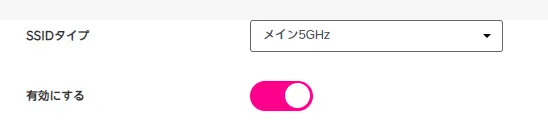
Wi-Fiの初期SSIDとKEY(パスワード)も「無線LAN初期設定シール」に記載されてますが、この設定画面で2.4GHzと5GHz双方のSSIDとパスワードを変更できます。
Wi-Fi詳細設定ではWi-Fiモードと帯域幅、チャンネルを設定できます。
2.4GHzの初期設定は下の画像のようになっています。
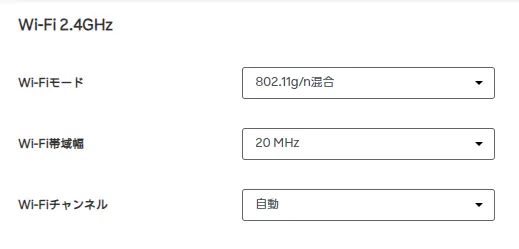
Rakuten WiFi Pocket 5Gは、Wi-Fi 6(IEEE802.11ax)に対応しており、WiFiモードのプルダウンメニューでは「802.11b/g/n/ax混合」を指定できます。
Wi-Fi帯域幅は、20MHz・40MHz・20MHz/40MHzの3種類から選択できます。
Wi-Fiチャンネルは、自動のほか1~13チャンネルまで個別に指定することも可能です。
5GHzの初期設定はこちらです。
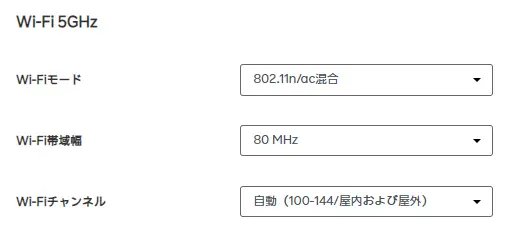
5GHzでもWi-Fiモードで「802.11b/g/n/ax混合」を指定できます。
Wi-Fi帯域幅は、20MHz・40MHz・80MHzの3種類から選択可能です。
Wi-Fiチャンネルは以下の7種類から選択できます。
- 自動(100-144/屋内および屋外)
- 自動(36-48、52-64、100-144/屋内)
- 自動(36-48、52-64/屋内)
- 36(屋内)
- 40(屋内)
- 44(屋内)
- 48(屋内)
5GHzのWi-Fiは以下の周波数帯とチャンネルが使用されます。
| グループ | 周波数帯 | チャンネル | 使用できる場所 |
| W52 | 5.2GHz帯 | 36・40・44・48 | 屋内 |
| W53 | 5.3GHz帯 | 52・56・60・64 | 屋内 |
| W56 | 5.6GHz帯 | 100・104・108・112・116・120・124・128・132・136・140・144 | 屋内・屋外 |
電波法によりW52(36-48)とW53(52-64)は屋外での使用が禁止されているため、クレードルに接続されてないときのWi-Fiチャンネルは「自動(100-144/屋内および屋外)」で動作するようになっています。
基本的にW56(100-144)が使えれば問題ないですが、5GHzのWi-Fi接続時のチャンネルでW52(36-48)やW53(52-64)をどうしても使いたい場合はクレードルが必要になるので注意してください。
省電力設定
バッテリーの消費を抑えるための設定です。
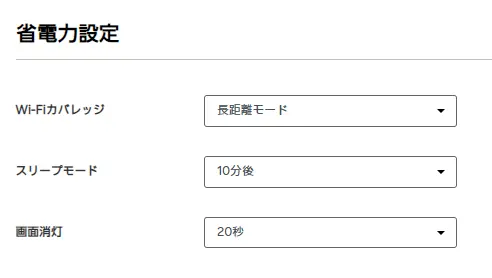
Wi-Fiカバレッジは、近距離モード・標準モード・長距離モードの3つから選択できます。
使用場所の近くにモバイルルーターを置いて使うなら近距離モードにすることで省電力にでき、ルーター置いた場所から離れた部屋で使いたい場合は長距離モードにすることで電波が届きやすくなります。
スリープモードは、ルーターに他のデバイスがWi-Fiで接続されていなくなってからスリープ状態に入るまでの時間を設定でき、最短で5分後、最長で2時間後まで選択可能です。
画面消灯は、ルーターの画面の表示が消えるようになるまでの時間を設定でき、最短で5秒、最長で30秒まで選択できます。
電波ステータス
こちらでは接続されている回線(4G LTE/5G)や周波数帯(バンド)、帯域幅を確認できるほか、電波の強さや品質がわかる3つの指標を確認することができます。
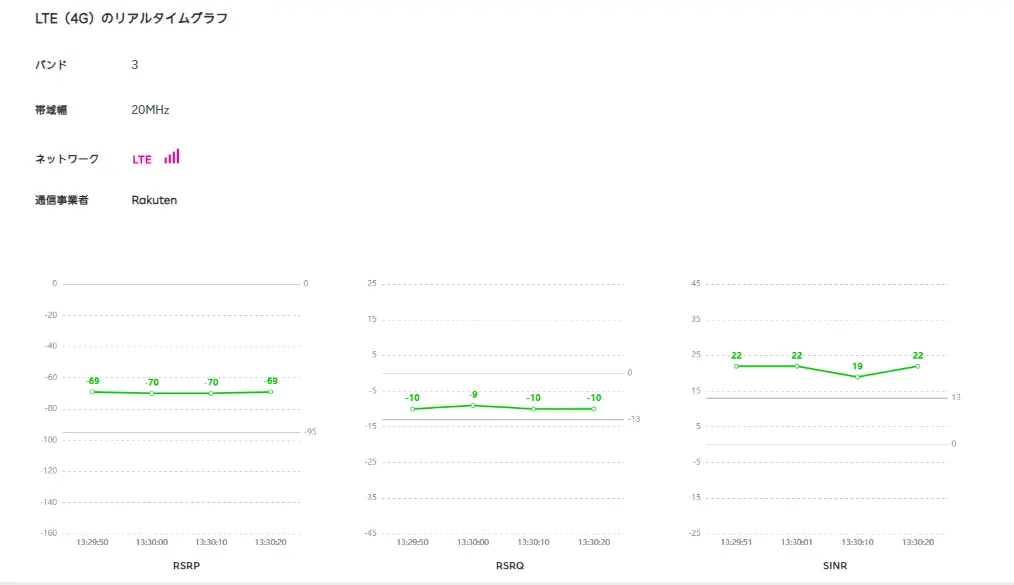
RSRQ:電波信号の品質
SINR:信号とノイズまたは干渉波の指標
上の画像はリアルタイムの情報ですが、この他に各指標の24時間推移も見れます。
速度測定
自宅では4G LTE回線につながっており電波の強度は十分です。
速度測定をした結果がこちら。
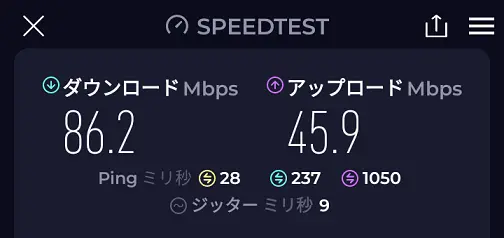
下りで80Mbps、上りで40Mbps台の速度が出ています。
モバイル回線なので時間帯によって測定値は変わりますが、主にWEBサイト閲覧やYoutube視聴といった私の用途では問題なく利用できるレベルです。
5G回線なら下りで100Mbps以上は出せるでしょう。
まとめ
月額3,278円で容量無制限の楽天モバイルで使える5G対応モバイルルーターが欲しかった人にとっては待望の製品だと思います。
Wi-Fi 6(IEEE802.11ax)に対応し、クレードルを使えばパソコンとLANケーブルで接続して通信できるため、家のインターネット回線としても利用しやすいでしょう。
部屋に固定回線を引かず手軽にインターネット回線を用意したい人も注目の製品です。
モバイルルーターは外に持ち出せるため、外出先でノートPCやタブレットでインターネットを使いたい場合にも活躍するでしょう。
私の時はプラン申し込みと同時購入の特典で端末代が割引されましたが、最新のキャンペーン特典については公式サイトで確認してください。
公式サイトはこちら↓
Rakuten WiFi Pocket 5G
コメント